全 体 説 明
|
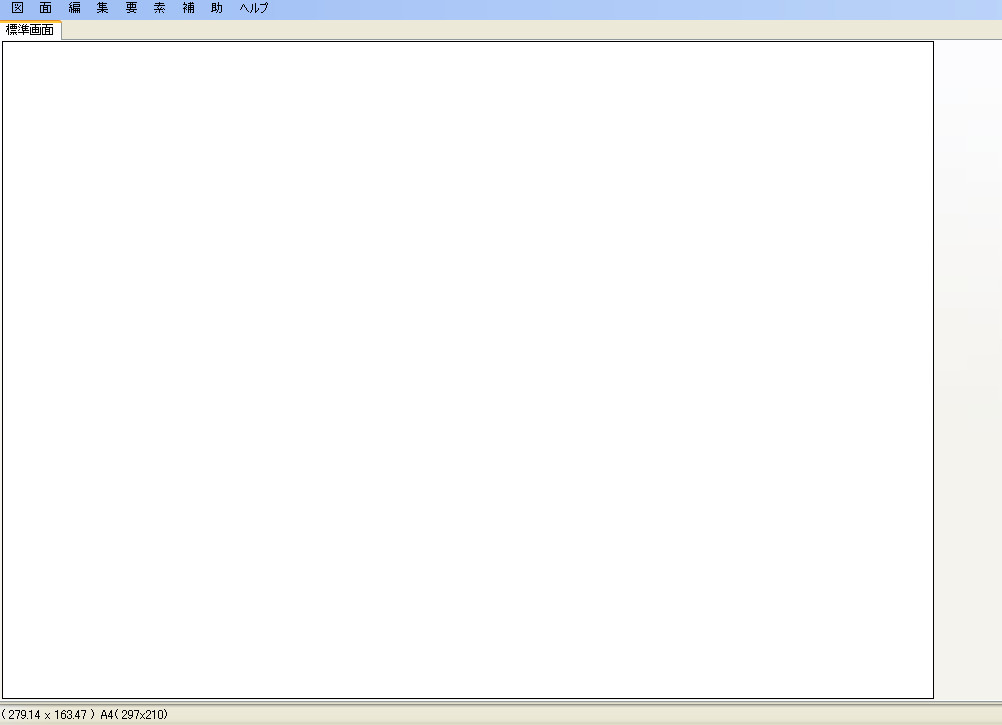
作画可能な要素の最大値は256,000,000個です。
|
各要素は編集の項目データの検索の基に成ります。
|
要素近辺に作画した文字列や
引き出し線で設定した文字列は
配線表の編集時に表の項目データとなります。
また文字列内の通電電流値や配線長さは
設計値の確認データとして活用します。
|
機器間ツナギを作画して配線表を編集し
それを参照すれば実体配線図を作画する場合の
機器名や配線情報の記入に使用する事が出来ます。
|
通常画面で[Shift]キーを押しながら
マウスの左ボタンをクリックすると
配線表の登録データの指示画面が表示されます。
参照する配線表の登録名を指示をすると
機器名の一覧表が表示されます。
この表を参照しながら作画処理出来ます。
またこの表の機器名をダブルクリックすると
その機器に接続している配線の表に切り替わります。
|
通常画面で[Ctrl]キーを押しながら
マウスの左ボタンをクリックすると
配線表の登録データの指示画面が表示されます。
参照する配線表の登録名を指示をすると
機器名の一覧表が表示されます。
この表の機器名をクリックし画面を閉じると
選択した機器名の作画処理に移行します。
表の画面を閉じた後マウスの左ボタンを
押すと選択した機器名が表示され
通常の文字作画モードとなります。
また機器名一覧表で機器名をダブルクリックすると
その機器に接続している配線の表に切り替わります。
この表の項目を[Ctrl]キーを押しながら
作画対象のデータを選択し画面を閉じると
機器名と同様に選択した配線情報の
データをそのまま作画することが出来ます。
|
電線一覧表を利用する場合は
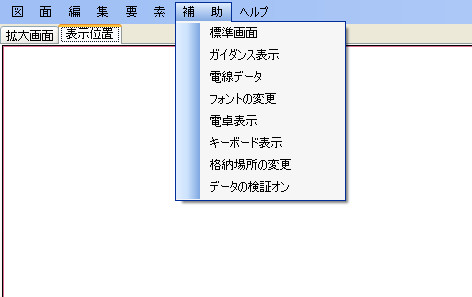
補助メニュー内のコマンドにて設定しておいて下さい。
図面作画時にポップアップウィンドウとして
表示し参照することができます。
このウィンドウでは配線条件を基に
データテーブルから条件に適合する
電線名称を検索することができます。
条件は3タイプ同時に設定することができます。
この一覧表を表示したまま他の作業をすることができます。
|
通常のデータ保存場所を変更したい場合は、
補助メニュー内のコマンドにて設定しておいて下さい。
|
|